COME FUNZIONA
Scopri PrivateFap
Ogni funzione, spiegata con semplicità. Parti da ciò che ti interessa.

PIACERE, FAPBOT.
Ti aiuto a trovare la funzione giusta.
Scegli un argomento: trovi i passaggi essenziali e i collegamenti per iniziare. Puoi consultare questa guida quando vuoi, senza seguire un percorso obbligatorio.
Scegli un argomento ↓Vai a un argomento 14
Chi siamo →Trovare e guardare i videoRicerca, categorie, tag e controlli del player.
Cerca o esplora
Parti dalla ricerca, dalle categorie o dai tag. Puoi cambiare l’ordinamento per vedere, per esempio, i video più recenti o più visti.
Apri la pagina del video
Premi Play per avviare la riproduzione. I comandi del player permettono di regolare volume e avanzamento e di passare a schermo intero.
Attiva la modalità Cinema
Il comando sotto il player oscura il resto della pagina e aggiunge un alone discreto. Il video mantiene posizione e dimensioni su computer, tablet e smartphone. Usa Esci dal cinema, oppure ESC sul computer, per tornare alla pagina; Schermo intero rimane un comando distinto.
Scegli cosa guardare dopo
Alla fine trovi Potrebbero piacerti, con alcuni video consigliati. Aprine uno, scegli Rivedi video oppure chiudi i suggerimenti. Il video successivo non parte automaticamente.
Ritrova ciò che ti interessa
Sotto il player trovi i comandi per salvare, condividere e segnalare il video. Le raccolte dell’account sono spiegate nella sezione Salvati e playlist.
Se un contenuto non è disponibile, il collegamento non permette di superare i suoi permessi di accesso.
Torna agli argomenti ↑Pornostar e video associatiTrova una performer e guarda i video disponibili nella sua scheda.
Cerca un nome
Sfoglia l’elenco in ordine alfabetico oppure usa Cerca per nome. I nomi delle schede pubblicate compaiono anche nei suggerimenti della ricerca in alto. Apri la scheda per vedere la foto, le eventuali informazioni e i video associati.
Guarda i video disponibili
Le miniature aprono le normali pagine video di PrivateFap. Se compare Nessun video disponibile, la scheda non ha ancora video pubblici da mostrare; puoi tornare a consultarla in seguito.
Segui una scheda
Se hai effettuato l’accesso, usa Segui nella scheda. Le ritrovi nel menu del tuo account, in Seguiti → Pornostar seguite, separate dagli utenti che segui. Puoi smettere di seguirle riaprendo la scheda. Il numero di follower indica gli iscritti che le seguono.
Lascia una reaction
Le sei reaction sotto la foto sono disponibili anche senza account. Puoi cambiarla o toglierla premendo nuovamente quella selezionata. Se voti dopo aver effettuato l’accesso, la reaction compare anche in La mia attività → Reaction; può apparire sul tuo profilo e nelle attività della Community, secondo le tue scelte di privacy. I voti degli ospiti aggiornano i conteggi senza essere associati a un profilo. Queste interazioni non inviano notifiche.
Queste schede sono informative e sono distinte dai profili della Community: seguirne una non crea un’amicizia né una chat con la performer.
Torna agli argomenti ↑Blog: novità e guideLeggi gli articoli e partecipa alle discussioni.
Scegli un articolo
Apri Blog dal footer. Sfoglia gli articoli o scegli una categoria editoriale, poi apri quello che ti interessa.
Commenta anche come ospite
Sotto l’articolo premi Scrivi commento. Se non hai effettuato l’accesso, indica un nome o nickname; se sei collegato, viene usato il tuo account. Scrivi il testo, completa il CAPTCHA e invia. Puoi anche rispondere ai commenti già pubblicati.
Attendi la revisione
La conferma verde indica che il commento è stato ricevuto e il modulo si richiude. Il testo diventa pubblico solo dopo l’approvazione dello staff. Gli iscritti ricevono la notifica di approvazione nel proprio account.
Non inserire informazioni riservate. Il nome e il testo del commento saranno pubblici dopo l’approvazione. I commenti degli ospiti non creano un account.
Torna agli argomenti ↑Reaction, commenti e segnalazioniPartecipa e aiuta lo staff a controllare i contenuti.
Scegli una reaction
Tocca una delle reaction sotto il contenuto. Il sito conferma il voto e aggiorna i conteggi; i voti degli ospiti sono validi.
Scrivi o rispondi a un commento
Apri Scrivi commento oppure usa Rispondi sotto un messaggio. La risposta indica a chi stai scrivendo e viene mostrata sotto il commento principale dopo l’approvazione dello staff. Completa la verifica antispam richiesta; Annulla riporta il modulo alla situazione precedente.
Registra un commento vocale
Se hai effettuato l’accesso, nelle pagine video apri Scrivi commento e scegli Commento vocale. Premi Registra, parla per massimo 20 secondi, termina e riascolta. Completa il CAPTCHA e invia: l’audio sarà pubblico solo dopo l’elaborazione e l’approvazione dello staff. I vocali approvati possono essere ascoltati anche dagli ospiti che possono vedere il video.
Dopo l’invio
La conferma verde indica che il testo o il file audio sono stati ricevuti e il modulo si richiude. Per i vocali, i controlli audio proseguono in background: il messaggio non è ancora pubblico. Quando un tuo commento a un video viene approvato, ricevi una notifica collegata al messaggio.
Se un vocale non viene accettato
Un avviso ti segnala se la registrazione viene scartata, per esempio perché non è stata rilevata una voce. Usa Registra un nuovo vocale, parla vicino al microfono e riascolta prima di inviare. Lo staff può disattivare i soli invii vocali in caso di abuso: puoi continuare a scrivere commenti testuali.
Leggi le discussioni
Le risposte restano raggruppate sotto il loro commento principale. Dopo i primi dieci commenti principali, usa Carica altri commenti per proseguire senza ricaricare il video o l’album.
Segnala un problema
Puoi segnalare un video o un album anche senza accedere. Scegli il motivo e completa il CAPTCHA. Negli album puoi scegliere tra Intero album e Foto visualizzata; per segnalare un singolo commento usa la bandierina accanto al messaggio, inserisci nome o nickname, spiega il problema e completa il CAPTCHA. La segnalazione del commento è distinta da quella del video. Scrivi solo testo normale, senza codice HTML.
Non inserire password, documenti o informazioni riservate nei commenti o nelle segnalazioni. Per copyright e contenuti senza consenso consulta anche i canali ufficiali.
Torna agli argomenti ↑Shorts: video brevi verticaliScorri un video alla volta, carica i tuoi Shorts e scegli chi può vederli.
Guarda e scorri
Apri Shorts dal menu principale per entrare nel feed. Sul telefono scorri verso l’alto per il successivo e verso il basso per tornare indietro; sul computer puoi usare le frecce e la rotellina. La riproduzione parte automaticamente quando il browser lo consente, eventualmente senza audio. Tocca il video per metterlo in pausa o riprenderlo. Il comando audio conserva la scelta anche per gli Shorts successivi. Usa Torna al sito per uscire.
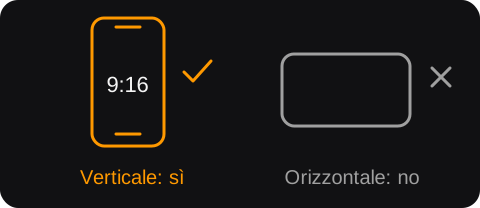
Prepara un video verticale
Usa un video già registrato in formato 9:16, per esempio 720 × 1280 o 1080 × 1920. I video orizzontali e quadrati non sono ammessi e non vengono ritagliati per trasformarli in Shorts. Non serve Creator Studio. Il modulo indica i formati accettati e i limiti di durata e peso in vigore.
Carica dal tuo account
Accedi, apri il pulsante di caricamento in alto e scegli Carica Shorts. Seleziona il file, aggiungi il titolo e gli eventuali tag, mostrati come hashtag. Video normali e Shorts condividono il limite di caricamenti per utente mostrato nel modulo: la sezione Shorts non aggiunge una seconda quota.
Controlla I miei Shorts
Dopo l’invio, apri I miei Shorts per seguire elaborazione e moderazione. Un caricamento completato non è ancora una pubblicazione. Scegli la visibilità nel modulo di caricamento oppure cambiala in I miei Shorts → Modifica: Pubblico è la scelta iniziale; Solo amici richiede un’amicizia reciproca confermata; Privato limita l’accesso a te e agli amministratori autorizzati. Tutte le scelte richiedono la revisione dello staff. Se compare un problema, leggi lo stato e l’avviso prima di riprovare.
Ritrova lo Short pubblicato
Dopo l’approvazione, uno Short pubblico può comparire nel feed, nella riga Shorts della homepage e nella sezione Shorts del profilo dell’autore. Rimane separato dal catalogo dei video normali. Da I miei Shorts puoi aprirlo direttamente sul sito e gestirlo con i comandi disponibili. In Il mio profilo → Privacy scegli anche chi può vedere le tue attività nel profilo e nella Community: Solo io, Amici o Pubblico. Questa scelta non cambia la visibilità dello Short. I contenuti riservati mantengono i propri permessi anche attraverso un collegamento diretto.
Partecipa e condividi
I comandi laterali permettono di lasciare reaction, aprire commenti e risposte, salvare e condividere il collegamento allo Short. Accanto al nickname trovi Segui per seguire l’autore dopo l’accesso. Negli Shorts i commenti sono solo testuali: non si possono inviare commenti vocali. Commenti, segnalazioni e notifiche seguono le stesse regole dei video. Il collegamento condiviso apre lo Short scelto e rispetta i permessi del contenuto.
Carica soltanto contenuti che hai il diritto di pubblicare, con persone maggiorenni e consenzienti. La scelta Pubblico non sostituisce l’approvazione dello staff.
Torna agli argomenti ↑Account, profilo e privacyRegistrazione, conferma email e informazioni che condividi.
Crea e conferma l’account
Scegli un nickname, inserisci la tua email e una password e completa la registrazione. Segui poi il collegamento di conferma ricevuto via email.
Personalizza il profilo
Apri Il mio profilo dal menu del tuo account. Puoi scegliere l’immagine personale, modificare la presentazione e impostare le informazioni facoltative.
Controlla cosa condividi
Nella sezione Privacy scegli chi può vedere amicizie, playlist, trofei e attività: Solo io, Amici o Pubblico. La visibilità del profilo resta una scelta distinta. Un profilo o una raccolta pubblici non rendono pubblici i contenuti riservati; i momenti preferiti restano sempre personali.
Dopo la conferma email, il profilo è inizialmente pubblico e visibile nella Community. Puoi cambiare queste scelte; l’indirizzo email non compare nel profilo pubblico.
Torna agli argomenti ↑Modalità discretaUn pulsante rapido per coprire i contenuti durante la navigazione.
Abilita il pulsante
Apri Il mio profilo e trova Modalità discreta accanto alle preferenze di privacy. Attiva Abilita il pulsante rapido e salva. Questo passaggio mostra il pulsante in basso a sinistra: i contenuti restano visibili finché non lo premi.
Copri ciò che stai guardando
Premi il pulsante con l’occhio barrato: immagini, anteprime e contenuti sensibili vengono coperti e la riproduzione si mette in pausa. Menu, ricerca e comandi restano utilizzabili. L’oscuramento viene mantenuto mentre cambi pagina nella stessa scheda del browser.
Torna alla vista normale
Premi di nuovo lo stesso pulsante. I contenuti tornano visibili; puoi riprendere volontariamente la riproduzione. Per togliere il pulsante, disattiva la preferenza nel profilo e salva.
È una protezione della visualizzazione: non nasconde l’indirizzo del sito e non cancella la cronologia. Non cambia chi può vedere il tuo profilo o i tuoi contenuti.
Torna agli argomenti ↑Salvati e playlistRitrova i preferiti e organizza video e album in raccolte separate.
Salva ciò che vuoi ritrovare
Accedi e usa Salva sotto il video o l’album. Nel menu dell’account trovi Video salvati e Album salvati. Da lì puoi anche rimuovere un elemento.
Crea una playlist
Apri Playlist video o Playlist foto, scegli un nome e controlla la visibilità prima di creare la raccolta. Puoi modificarla o eliminarla dalla sua pagina.
Aggiungi o rimuovi elementi
Usa Aggiungi alla playlist sotto il contenuto. Rimuovere un elemento dalla raccolta, o eliminare la playlist, non cancella il video o l’album originale.
Salva un momento del video
Accedi e apri Momenti preferiti sotto il player. Quando raggiungi il punto che vuoi conservare, premi Salva questo momento. Lo ritrovi in Momenti preferiti, nella tua attività: scegli Riprendi da… per riaprire il video da quel minuto. I momenti sono privati; rimuovere un punto salvato non elimina il video.
Ogni elemento mantiene i propri permessi. Se viene eliminato o non è più accessibile, non potrai visualizzarlo attraverso i salvati o una playlist.
Torna agli argomenti ↑Scaricare un videoDownload disponibili agli iscritti che hanno effettuato l’accesso.
Accedi e controlla il comando
Apri la pagina del video dopo aver effettuato l’accesso. Quando disponibile, l’icona con la freccia verso il basso avvia il download.
Rispetta la disponibilità del contenuto
Non tutti i video sono scaricabili: la scelta dipende dai permessi del contenuto e dalle impostazioni autorizzate. Se il video non è più accessibile, il download non permette di aggirare il blocco.
Se un download deve attendere
Il sito limita gli avvii ravvicinati e i trasferimenti simultanei. Se compare un avviso, attendi e riprova senza aprire numerosi download in parallelo.
Scaricare un file non concede nuovi diritti sul contenuto. Rispetta i diritti delle persone rappresentate e le condizioni del sito.
Torna agli argomenti ↑Caricare un videoDall’invio all’elaborazione, fino alla revisione dello staff.
Prepara il caricamento
Accedi e apri Carica video. Inserisci titolo e informazioni, scegli fino a sei categorie e dodici tag e controlla le condizioni di caricamento mostrate nel modulo. Nei tag usa testo normale, senza HTML.
Invia e segui lo stato
Seleziona il file, conferma le dichiarazioni richieste e avvia l’invio. Da I miei video puoi seguire caricamento, elaborazione e revisione. Le schede sono compatte: usa Modifica per aprire i comandi; il collegamento al contenuto permette di vederlo sul sito quando accessibile.
Attendi la decisione
Lo staff controlla il contenuto e decide se mostrarlo in homepage oppure nella Community: il video compare soltanto nella sezione scelta. Puoi continuare a gestirlo da I miei video. Se viene rifiutato o richiede un intervento, verifica il messaggio nella tua scheda e le notifiche.
Carica soltanto contenuti che hai il diritto di pubblicare, con persone maggiorenni e consenzienti. La visibilità Pubblico è la scelta iniziale: controllala e cambiala se necessario.
Torna agli argomenti ↑Creator StudioStrumenti compatibili con il tuo video e modifiche sempre da approvare.
Parti da un tuo video approvato
Apri I miei video e scegli Apri nel Creator Studio. Il riquadro Cosa puoi fare con questo video indica gli strumenti disponibili e i requisiti effettivi.
Scegli cosa modificare
La scelta delle sei copertine esistenti è separata dall’editor: non ricodifica il video e non consuma la quota delle elaborazioni creative. Taglio, scritte, watermark, adesivi e filtri sono disponibili soltanto sui video compatibili. Se uno strumento è disattivato, consulta la spiegazione nella scheda; informazioni e copertine già pronte rimangono separate da questi limiti.
Salva e invia la bozza
Salva le modifiche, poi invia allo staff l’ultima bozza salvata. Se è in coda, puoi continuare a navigare: riceverai una notifica quando sarà pronta.
Dopo l’approvazione, la versione modificata sostituisce quella attuale nella stessa pagina e con lo stesso ID: online resta un solo video. Fino a quel momento rimane disponibile la versione già approvata, secondo i suoi permessi. Non inserire link o pubblicità nelle scritte e nei watermark.
Torna agli argomenti ↑Album fotografici e visibilitàUn solo album, tutte le foto e una scelta chiara su chi può vederle.
Crea l’album
Apri I miei album, scegli Crea un album e inserisci titolo, descrizione e tag per la raccolta. Seleziona la visibilità e continua con il caricamento.
Aggiungi le foto
Seleziona le fotografie e scegli fino a sei categorie nel modulo. Puoi usare fino a dodici tag per l’album, senza HTML. Titolo, descrizione e tag appartengono alla raccolta: non occorre dare un nome a ogni foto. Il modulo mostra il peso massimo per foto; ogni album può contenere fino a 500 MB di foto. Lo staff controlla l’album prima di approvarlo.
Sfoglia e gestisci
Apri l’album e sfoglia le foto con le frecce o con lo swipe. La copertina identifica l’album negli elenchi; lo sfogliamento parte dalla prima foto. Il rullo di miniature permette di raggiungere un’altra immagine. Da I miei album apri Modifica per gestire impostazioni e contenuti, oppure usa il collegamento all’album sul sito.
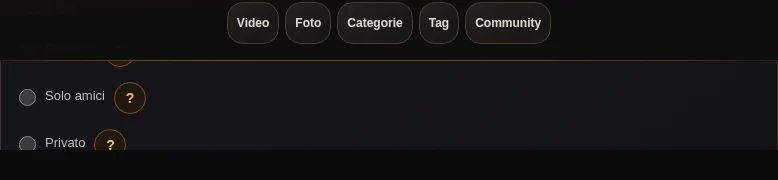
Pubblico è la scelta iniziale. Solo amici richiede un’amicizia reciproca confermata; Privato consente l’accesso soltanto a te e agli amministratori autorizzati. Anche le raccolte riservate sono soggette a revisione. Un collegamento condiviso non modifica i permessi.
Torna agli argomenti ↑Community, amicizie e messaggiProfili, attività condivise e conversazioni personali.
Scopri i profili
Apri Community e cerca un nickname. Dal profilo puoi seguire un utente e ricevere nella campanella gli aggiornamenti sui suoi video e album fotografici pubblici approvati. Puoi silenziare gli avvisi o smettere di seguirlo. La richiesta di amicizia è un comando distinto, quando disponibile.
Gestisci i contatti
Da Amicizie puoi controllare richieste e rapporti confermati. La possibilità di inviare messaggi dipende dai permessi; puoi bloccare o segnalare comportamenti indesiderati.
Usa la chat privata
Apri Messaggi e scegli una conversazione. Su smartphone passi dall’elenco alla chat; il campo per scrivere resta in basso. Scrivi solo testo normale: nei messaggi sono consentiti soltanto i collegamenti a PrivateFap. Durante l’invio attendi la conferma, senza ripremere il pulsante.
Allega un’immagine
Usa la graffetta Allega immagine e seleziona un file JPG, PNG, WebP o GIF fino a 5 MB. Attendi la conferma dell’invio; gli allegati scadono dopo 30 giorni. Questo comando serve per le immagini. Per i video del tuo profilo usa invece l’icona dedicata.
Condividi un video del tuo profilo
Premi l’icona dei video accanto al campo del messaggio. Puoi scegliere soltanto fra i video già caricati nel tuo profilo, approvati e visibili anche al destinatario. Seleziona un video e premi Condividi video: nella chat appare una scheda con miniatura che apre la sua pagina sul sito, senza creare copie. Se la visibilità cambia o il video viene rimosso, la scheda rispetta i nuovi permessi.
Elimina un tuo invio
Sul tuo messaggio, immagine o video condiviso scegli Elimina, poi conferma Elimina per entrambi. Rimane il segnaposto Messaggio eliminato. Rimuovere una scheda video dalla chat non elimina il video originale. Elimina chat per me, nel menu della conversazione, rimuove invece soltanto la tua cronologia: l’altra persona conserva i propri messaggi.
Scegli quali attività condividere
Le attività pubbliche rispettano le preferenze del profilo e la visibilità dei contenuti. Anche le reaction alle Pornostar seguono la scelta Condividi le mie reaction sul profilo pubblico e la visibilità di Attività condivise: Solo io, Amici o Pubblico. Nasconderle da queste sezioni non annulla i voti.
Consulta i tuoi trofei
Nel profilo trovi I miei trofei. Tocca un’icona, oppure passaci sopra con il mouse, per leggere il requisito. Apri Traguardi da conquistare per vedere gli obiettivi e i tuoi progressi; si aggiornano automaticamente sulla base delle attività valide. La visibilità dei trofei si gestisce dalla Privacy.
Gestisci La mia attività
Video visualizzati, commenti e reaction hanno elenchi separati. Puoi rimuovere una voce o tutta la cronologia di una sezione: il comando elimina solo quelle voci dallo storico, non cancella i commenti pubblicati e non annulla i voti. Gli elementi successivi si caricano su richiesta.
La Community mostra al massimo le ultime 50 attività condivise pubblicamente. Messaggi e allegati della chat restano riservati e non vengono pubblicati nelle attività condivise. Un’attività riservata non diventa pubblica perché esiste nel tuo storico personale.
Torna agli argomenti ↑Notifiche, ricerche salvate e proposteRitrova le novità e le ricerche che ti interessano.
Controlla le notifiche
Apri la campanella o Notifiche nel tuo account. Puoi segnare le notifiche come lette e usare Elimina o Elimina tutte le lette; quelle non lette rimangono protette.
Salva una ricerca
Dai risultati di una ricerca, usa Salva ricerca. La ritrovi in Ricerche salvate, dove puoi cambiarne il nome o rimuoverla.
Proponi un miglioramento
Nella sezione Proposte puoi suggerire un’idea e votare quelle degli altri. Non puoi votare una proposta che hai creato tu.
L’accesso ad alcune funzioni può essere limitato dallo staff. La guida non cambia lo stato del tuo account o le autorizzazioni.
Torna agli argomenti ↑Serve una mano?
Se la guida non risolve il dubbio, descrivi il problema allo staff. Non inviare password o dati riservati.
Contatta lo staff